Linux系统大多说都支持OpenSSH,生成公钥、私钥的最好用ssh-keygen命令,如果用putty自带的PUTTYGEN.EXE生成会不兼容OpenSSH,从而会导致登录时出现server refused our key错误。
一、生成SSH公钥、私钥
ssh-keygen -t rsa
注:一直回车即可,之后会在/root/.ssh/目录下生成了2个文件,id_rsa为私钥,id_rsa.pub为公钥
二、将公钥导入到authorized_keys
cat /root/.ssh/id_rsa.pub >> /root/.ssh/authorized_keys
注:ssh key登录原理是通过客户端私钥去匹配服务端公钥,所以如果用WINDOWS系统登录工具如:Xshell登录服务器需要将私钥保存到本地。如果通过其他服务器登录该服务器,则需要将登陆服务器的公钥导入到该目标服务器的authorized_keys中。
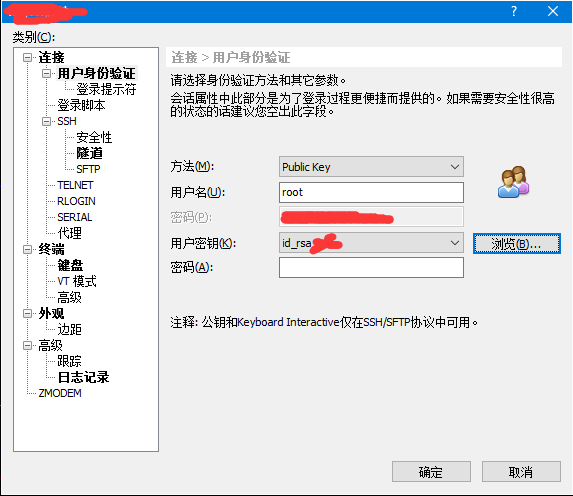
三、修改SSH的配置文件/etc/ssh/sshd_config
#RSAAuthentication yes
#PubkeyAuthentication yes
#AuthorizedKeysFile .ssh/authorized_keys
去调#后保存并重启SSH服务。
service sshd restart
使用SSH Key登录验证成功后,关闭root用户使用密码登陆
PasswordAuthentication yes
改为
PasswordAuthentication no
保存并重启SSH服务。
service sshd restart
本文链接:https://jeff.xin/post/59.html
--EOF--
Comments
发表评论:
◎欢迎参与讨论,请在这里发表您的看法、交流您的观点。